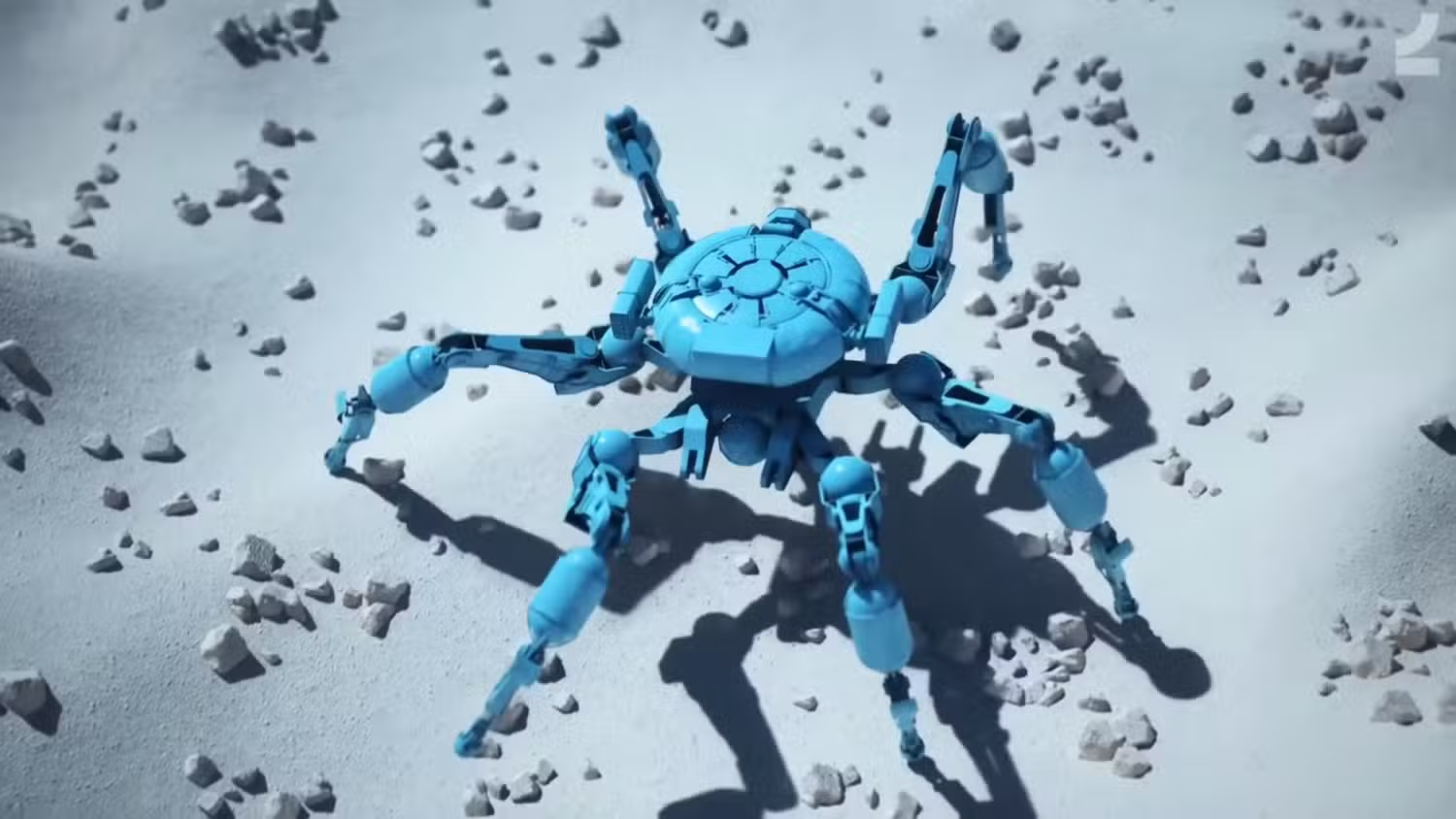
2. 거미 모델 구하기 및 초기 프로젝트 설정
- date
- 2월 18, 2026
- status
- Public
- tags
- unrealRL
1. 소개#
2. 로봇 모델을 언리얼 프로젝트에 넣기#
2.1. 모델 찾기#
모든 걸 시작하려면 우선적으로 움직임이 가능한 거미 모델을 구하는 게 급선무지만, Ark Raiders에 있는 모델을 구하기는 당연히 불가능하니깐, 다른 에셋을 찾아보는중에
bookmark https://www.fab.com/listings/59d748a6-0510-4470-b440-7b3b0d896f72 www.fab.com고마우신 분들께서 모든 애니메이션까지 들어가있는 모델을 무료 배포하시는 걸 찾아내서 이걸 열어보기로 했다.

하지만, 지원하는 Unreal 버전이 5.1까지이기 때문에, 직접 해당 파일을 fbx 파일로 받은 후, 직접 프로젝트에 넣도록 하겠다
2.2. 모델 언리얼 프로젝트에 임포트#
2.2.1. 모델 분석#
먼저 폴더 구조를 정리하고…우선적으로 모델 데이터만 넣은 결과
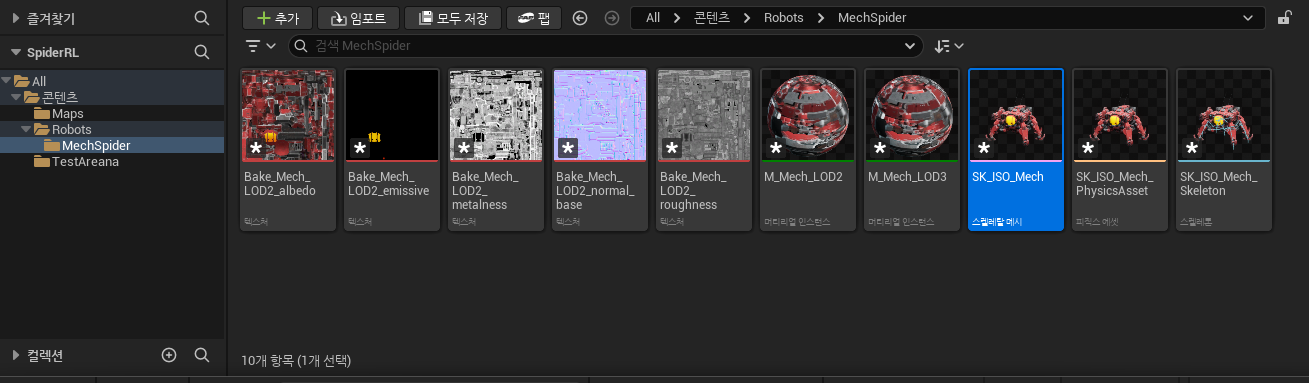
각각의 항목은
항목 정체 지금 프로젝트에서 역할 Bake_Mech_LOD2_albedoBase Color 텍스처 로봇의 기본 색상과 무늬 Bake_Mech_LOD2_emissiveEmissive 텍스처 스스로 빛나는 부분. 노란 램프 같은 발광부 Bake_Mech_LOD2_metalnessMetallic 텍스처 어떤 부분이 금속처럼 반사되는지 Bake_Mech_LOD2_normal_baseNormal Map 텍스처 표면의 요철감을 가짜로 표현 Bake_Mech_LOD2_roughnessRoughness 텍스처 표면이 얼마나 거칠고 반사가 퍼지는지 M_Mech_LOD2머티리얼 인스턴스 위 텍스처들을 묶어서 실제 로봇 표면 표현 M_Mech_LOD3또 다른 머티리얼 인스턴스 LOD3용 재질로 보임 SK_ISO_MechSkeletal Mesh 로봇의 실제 3D 몸체 + 스킨 정보 SK_ISO_Mech_PhysicsAssetPhysics Asset 로봇의 물리 충돌체, 관절 제약, 질량 설정 SK_ISO_Mech_SkeletonSkeleton 본 계층, 즉 로봇의 뼈대 구조 으로, 이 중 중요한 것은
- 스켈레톤 메시(
SK_ISO_Mech) → 눈에 보이는 로봇 모델
- 로봇의 3D 형상
- 각 버텍스가 어떤 뼈에 붙는지에 대한 Skin Weight
- 사용할 머티리얼 슬롯
- LOD 정보가 있다면 그 연결 정보
로, Skeleton을 기반으로 애니메이션되어 움직이는 메시
- 스켈레톤 메시 스켈레톤(
SK_ISO_Mech_Skeleton)
- 로봇의 뼈대 데이터
- 메시 자체가 아니라 애니메이션을 공유하고 저장하는 기준 구조
- 같은 Skeleton을 쓰는 애니메이션은 이 모델에 재생할 수 있음
- 이번 경우에는 이후에:
A_ISO_Mech_Idle_01A_ISO_Mech_WalkForward_01A_ISO_Mech_WalkBackward_01
같은 애니메이션 FBX를 임포트할 때
이
SK_ISO_Mech_Skeleton을 지정해야 함- 로봇의 물리 충돌체(
SK_ISO_Mech_PhysicsAsset)
강화학습 프로젝트에서 특히 중요한 물리 충돌
- Skeletal Mesh에 대해:
- 충돌체
- 강체 바디
- 관절 제약
- 질량
- 물리 시뮬레이션
를 정의한다
- 스켈레톤 메시(
2.2.2. 모델 스켈레톤 & 애니메이션 임포트#
1) 스켈레톤 확인#
모델이 얼마나 세분화 되어있는지 확인하기 위해 스켈레탈 메쉬를 더블클릭해서 스켈레톤 트리를 확인해보면
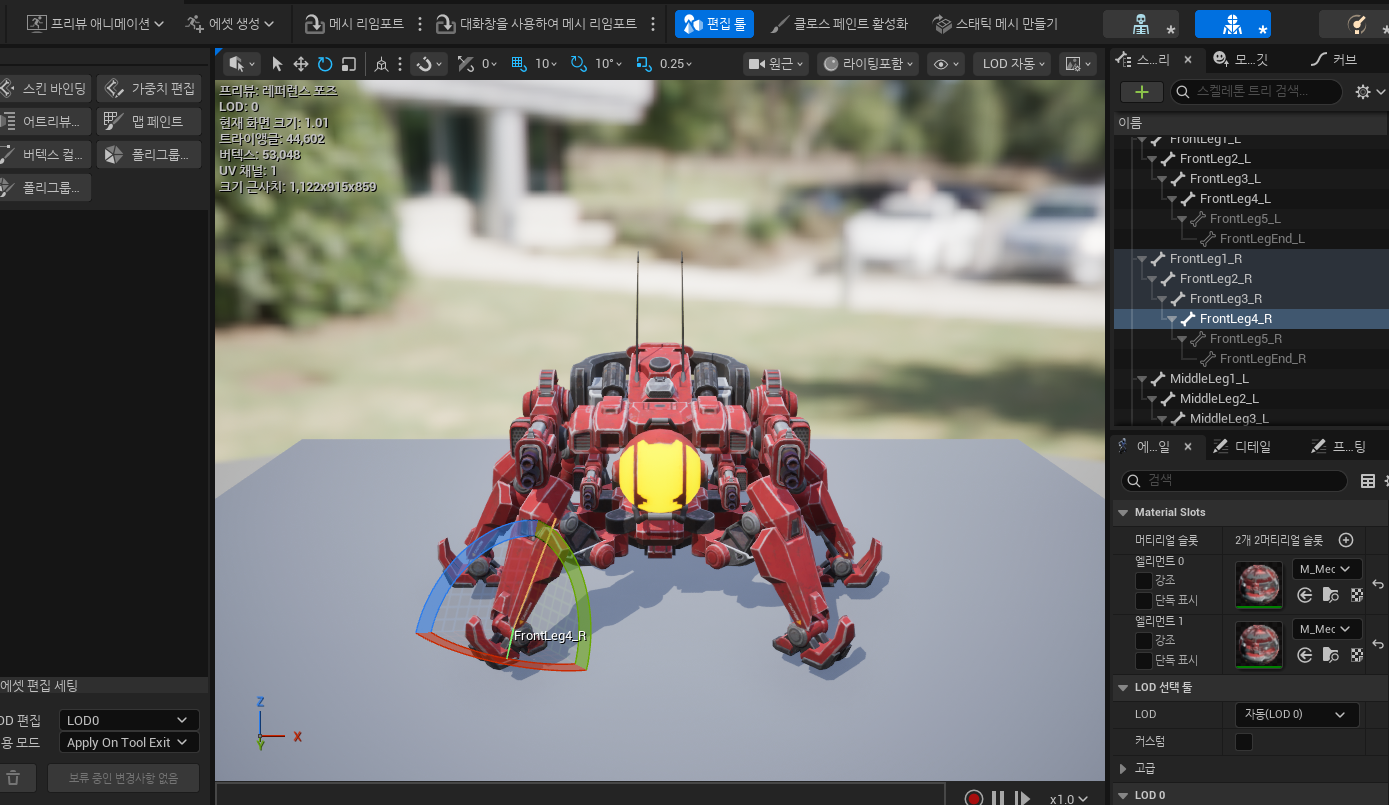
감사하게도 다리하나가 여러 본으로 세세하게 분리되어 리깅되어있다
(다시 한 번 정말 감사합니다.Stylized Sci Fi Mech Robot Asset)
2) 애니메이션 넣기#
애니메이션 전용 폴더를 따로 만든 다음, 애니메이션 fbx 파일 하나를 집어넣어보자
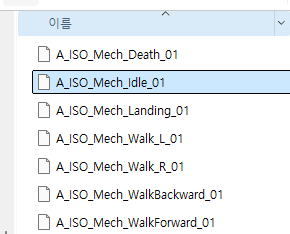
컨텐츠 임포트 창이 뜨는데, 여기서
스켈레탈 메시탭으로 가서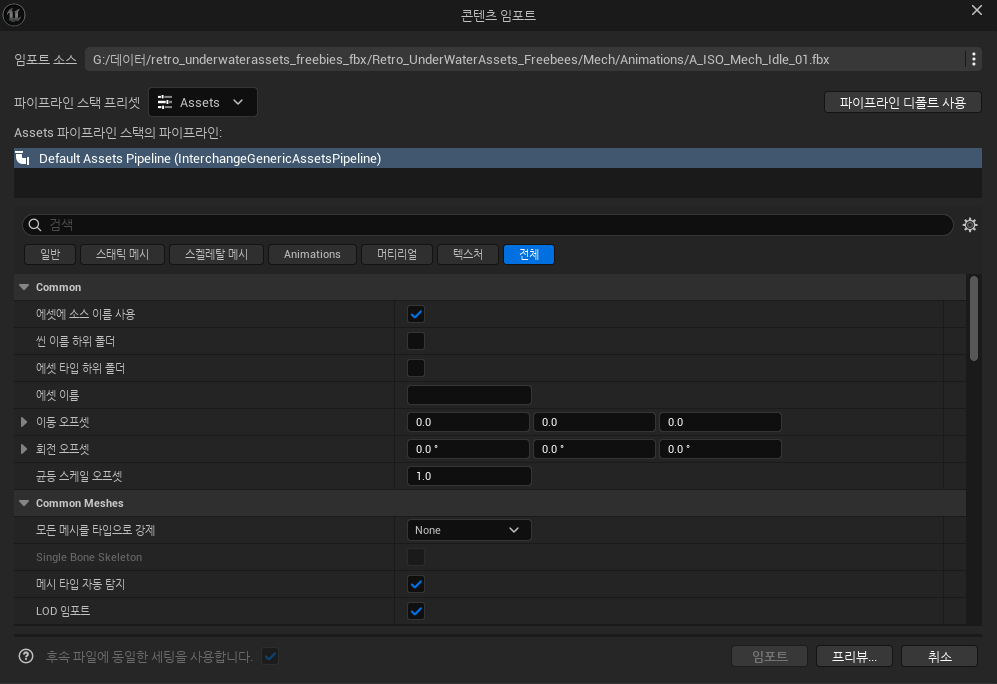
애니메이션만 임포트체크
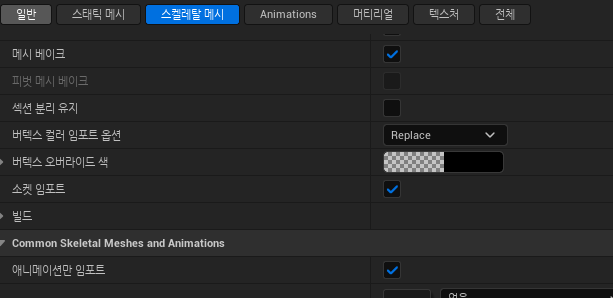
이번 FBX는 로봇 본체를 또 가져오려는 게 아니라,
Idle 동작 데이터만 기존 로봇에 붙이려는 것이니까 움직이는 데이터만 가져오고,
(Idle 애니메이션 시퀀스)
스켈레톤에 기존 Skeleton 지정
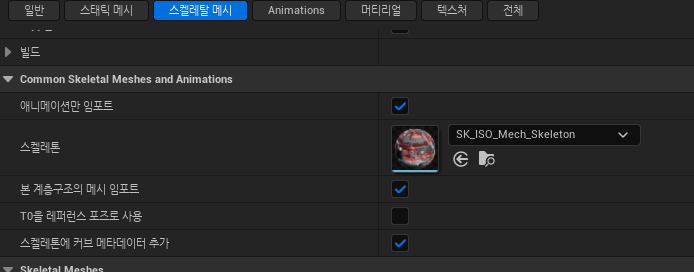
가져오는 애니메이션을 가져온 스켈레톤에 적용하자
A_ISO_Mech_Idle_01.fbx의 움직임 데이터
            ↓
SK_ISO_Mech_Skeleton의 본 구조에 연결
            ↓
SK_ISO_Mech 로봇에서 재생 가능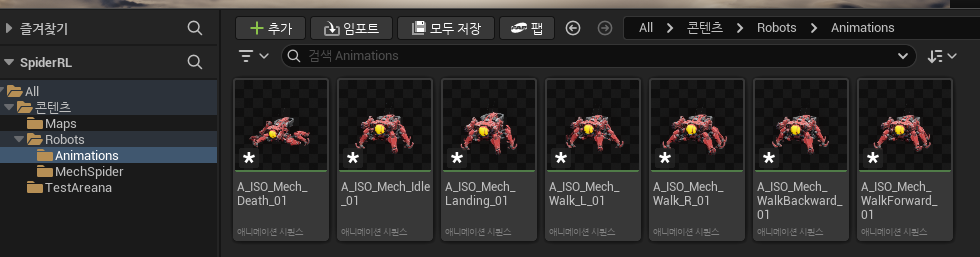
- 죽는 애니메이션
2.2.3. 모델 배치 & 애니메이션 동작 확인#
이제 모델을 가져와서 현재 맵에다가 올려놔보자
위치 의미 콘텐츠 브라우저 프로젝트 안에 저장된 스켈레탈 메시 에셋 원본 아웃라이너 현재 TestArena맵에 놓인 로봇 액터 인스턴스컨텐츠 브라우저에서 드래그 앤 드롭
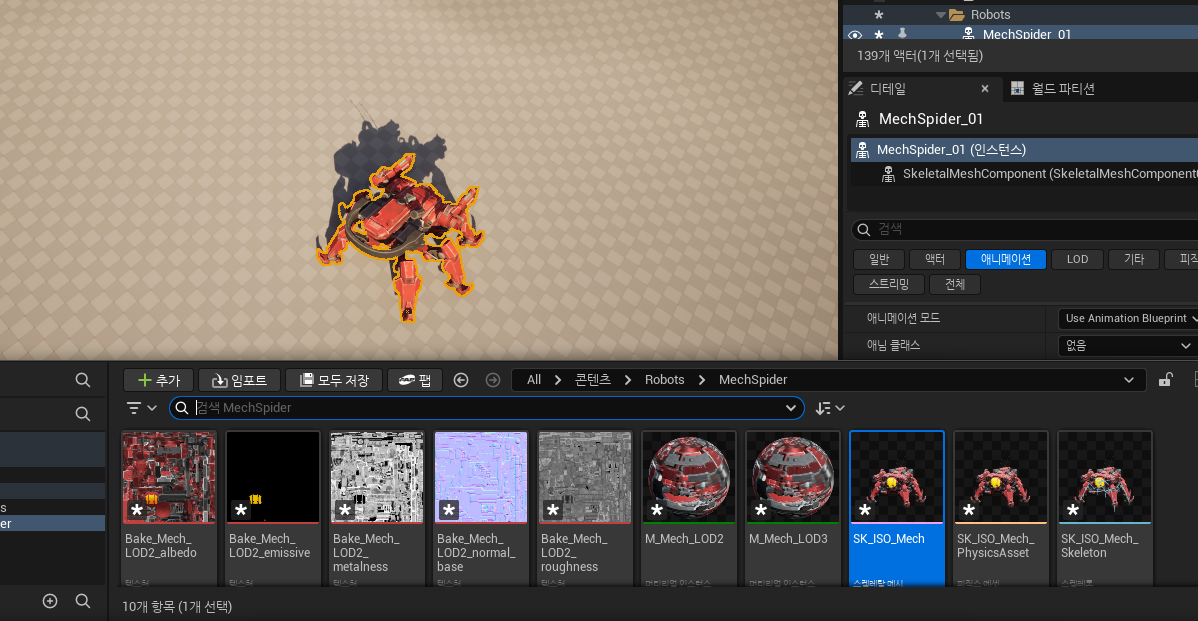
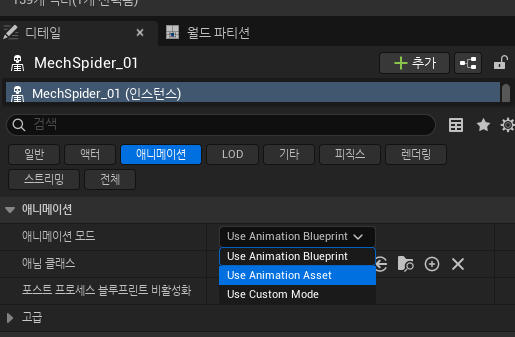
모델 선택 후 디테일 패널에서 애니메이션 → 애니메이션 모드 → Use Animation Asset 후,
Idle 애니메이션 선택
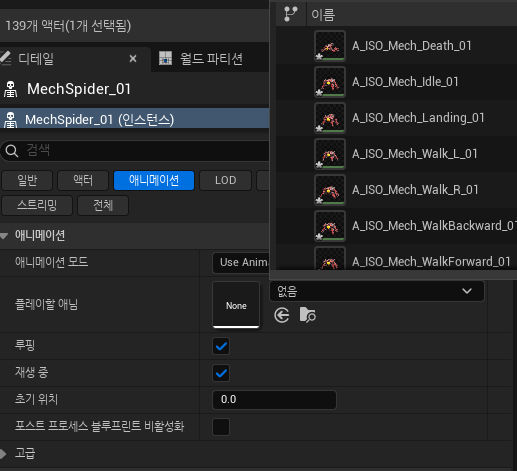
시작 후, 적용 확인
2.2.4. Physics Asset 확인#
해당 Physics Asset 은 해당 모델의 물리 몸체와 관절 제약을 정의하는 파일이다.
즉, 나중에 로봇을 단순 애니메이션 재생이 아닌, 실제로 중력 아래에서 넘어지고, 다리가 충돌하고, 관절별로 제어되는 물리 로봇으로 바꾸려면 해당 설정이 제대로 되어있어야 한다.
컨텐츠 드로워 → Physics Asset 더블클릭 후, 에디터 열기
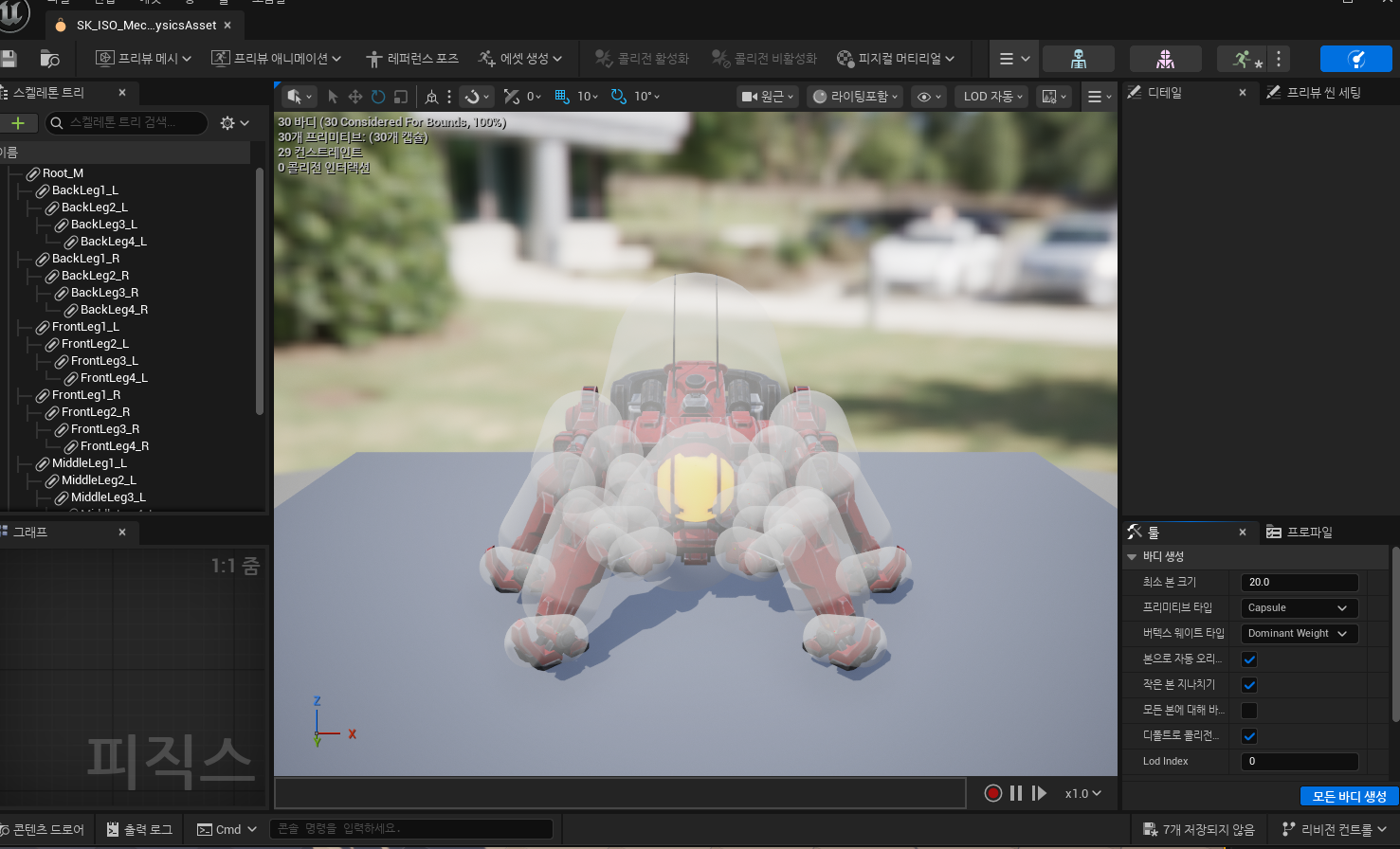
- 모든 관절 관절마다 물리
피직스 에셋 에디터 위쪽의 버튼을 눌러서 시뮬레이션을 해보자
- 상단 가운데쯤 있는
≡옆의 작은▼클릭 - 메뉴에서
시뮬레이션선택
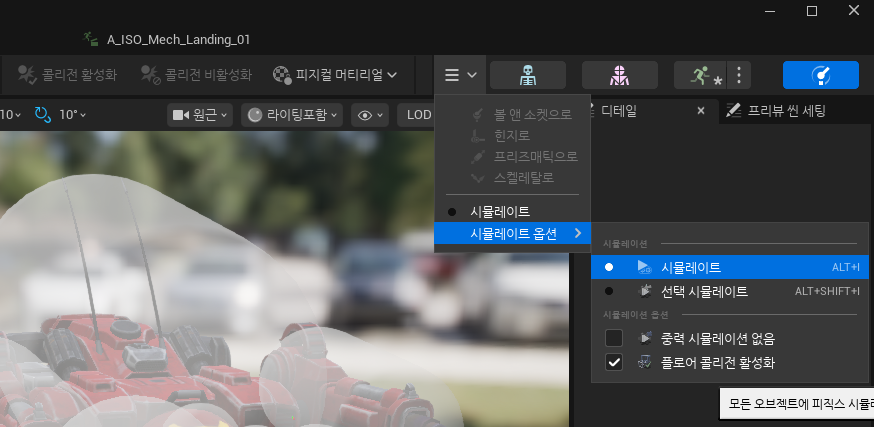
- 상단 가운데쯤 있는
이를 통해 확인이 가능한 건,
- 로봇이 중력에 반응해서 푹 꺼지고,
- 바닥과 접촉 판정이 모두 존재하고,
- 갑자기 폭발하는 튀거나, 다리가 날아가거나 그러지 않고
(충돌체끼리 겹쳐있거나, 제약이 불가능한 위치를 강제로 유지하려 하거나, 관절끼리 이어진 것을 넘어서 충돌까지 설정되어있거나, 질량 설정 이상 등등…)
- 관절이 모두 물리적으로 연결되어 있는 걸 확인할 수 있다.
2.2.5. 레벨에서 물리 시뮬레이션 적용#
이제 맵으로 돌아가서 레벨에서 물리 시뮬레이션을 확인해보자
맵에 배치된 로봇 액터 클릭 → 애니메이션 모드를 Asset → 비워두기
디테일 패널에서 Simulate Physics 체크
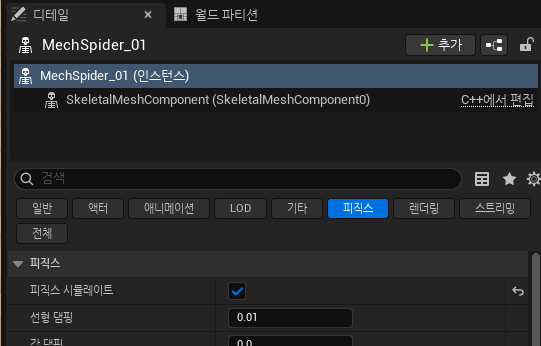
플레이 확인
우선 여기까지 모델이 정상적으로 모델/물리/리깅까지 모두 완벽하게 구현되어있다는 사실을 알 수 있었다. 다음 챕터에서는 실제로 각 다리 관절을 제어할 수 있는 구조인지 확인해보기로 하자